

Rechnung erstellen und versenden: in zwei Minuten mit Saldio
Rechnung erstellen und per E-Mail versenden: Kundin wählen, Positionen erfassen, senden. PDF mit QR-Zahlteil und Online-Link für Ihre Kundschaft, Schritt für Schritt mit Video.
Inhalt
Eine Rechnung zu schreiben sollte nicht länger dauern als die Arbeit, die sie abrechnet. Trotzdem geht in vielen KMU dafür ein halber Abend drauf: Word-Vorlage öffnen, Beträge ausrechnen, PDF speichern, Mail aufsetzen, Anhang nicht vergessen und am Ende alles noch in die Buchhaltung übertragen.
In Saldio sind es drei Schritte und keine zwei Minuten. Dieser Artikel zeigt sie an einem Beispiel: Die Muster Malerei GmbH hat das Büro der Keller Elektro AG neu gestrichen und stellt die Rechnung.
Schritt 1: Kundin wählen
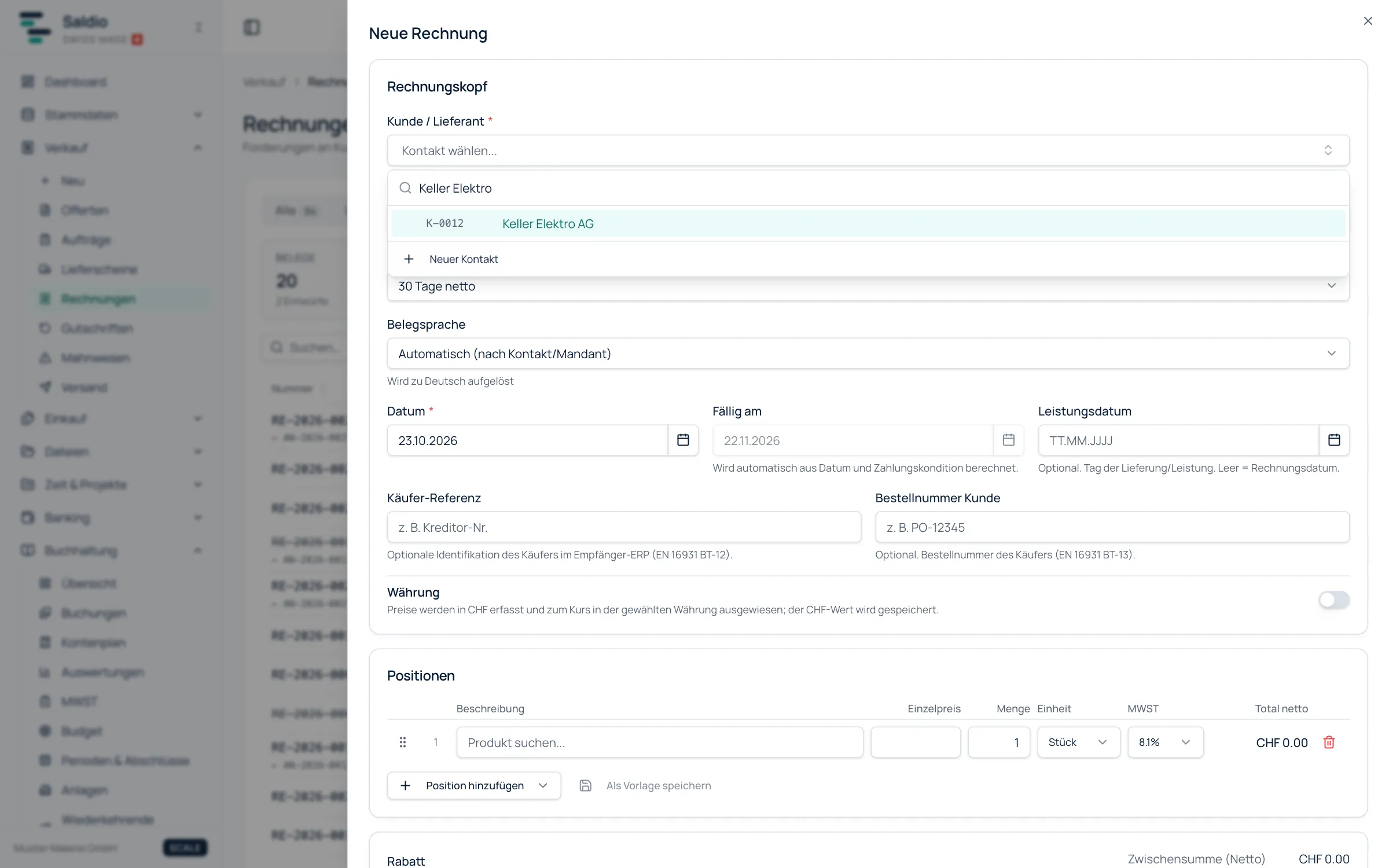
Unter Verkauf → Rechnungen öffnet Neue Rechnung das Formular. Im Feld Kunde genügen ein paar Buchstaben, schon steht die Keller Elektro AG mit ihrer Kundennummer in der Liste. Adresse und Sprache kommen aus dem Kundenstamm.
Datum und Zahlungskondition sind vorbelegt. Aus «30 Tage netto» berechnet Saldio die Fälligkeit, ausrechnen müssen Sie nichts.
Schritt 2: Positionen erfassen
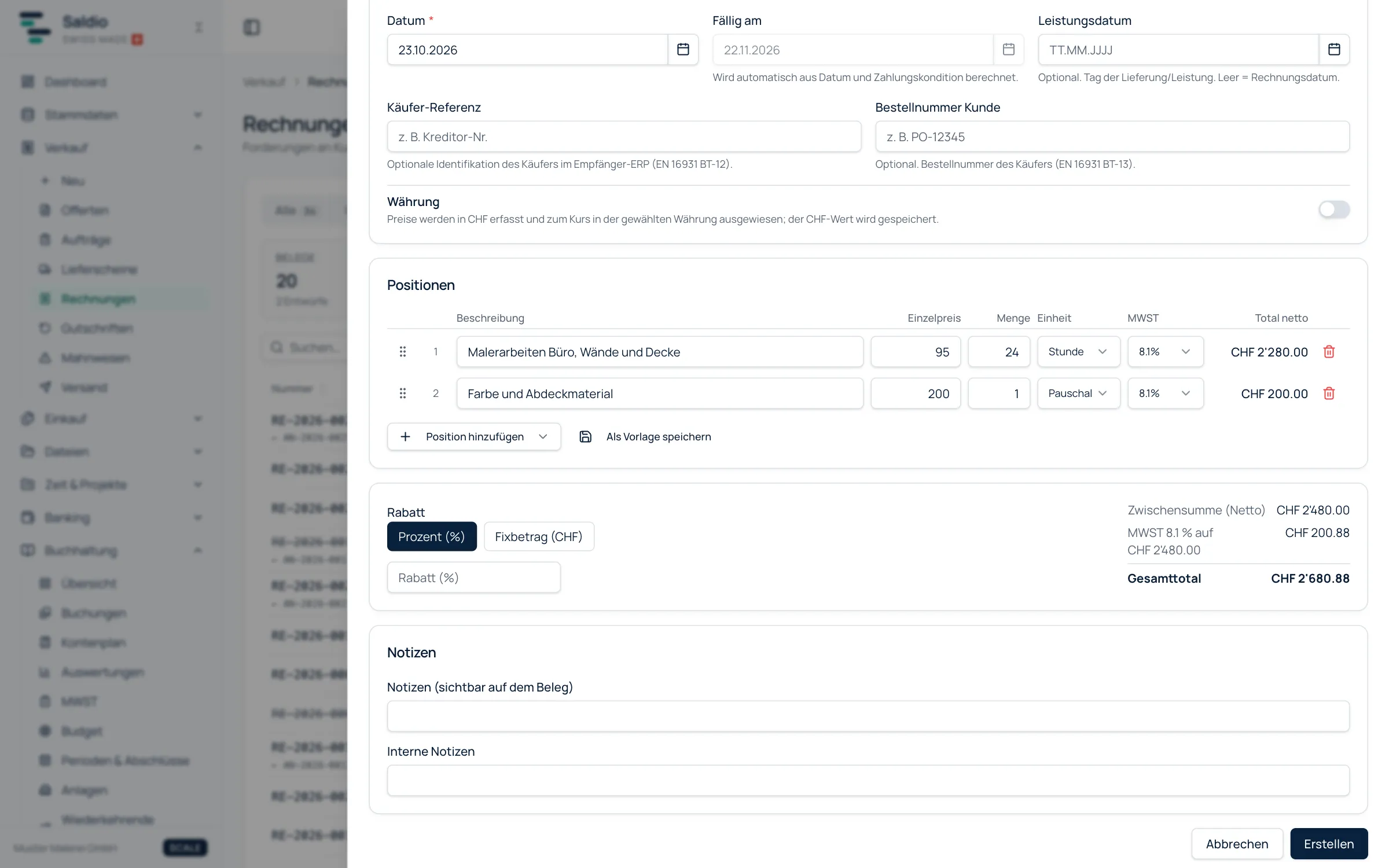
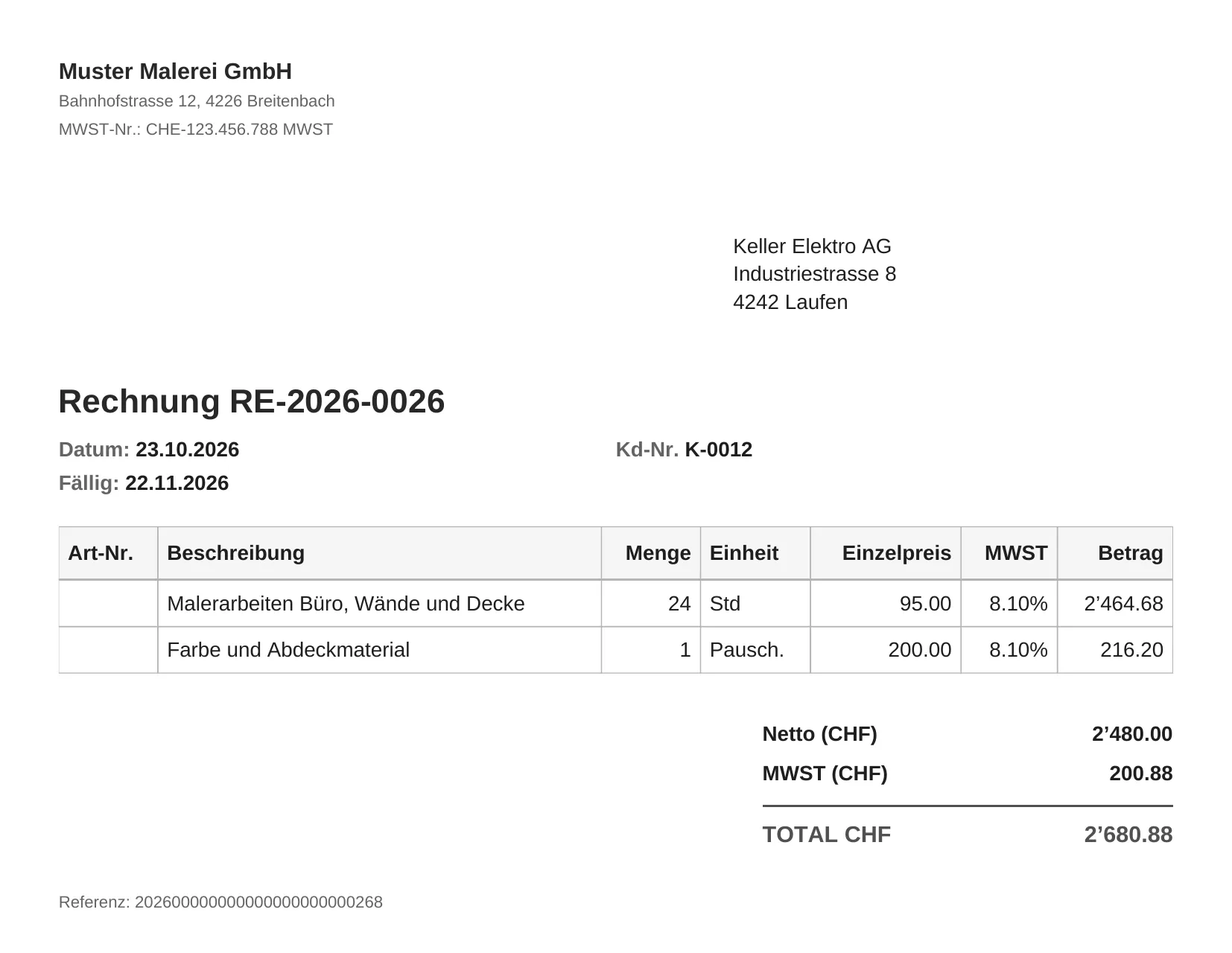
Die Muster Malerei verrechnet 24 Stunden Malerarbeiten à CHF 95 und pauschal CHF 200 für Farbe und Abdeckmaterial. Jede Position bekommt Menge, Einheit, Preis und Mehrwertsteuersatz. Zwischensumme, 8.1 % Mehrwertsteuer und Gesamttotal stehen sofort darunter: CHF 2’680.88.
Häufige Leistungen holen Sie aus dem Produktstamm oder speichern eine Kombination als Vorlage. Mit Erstellen liegt die Rechnung als Entwurf bereit.
Schritt 3: Senden
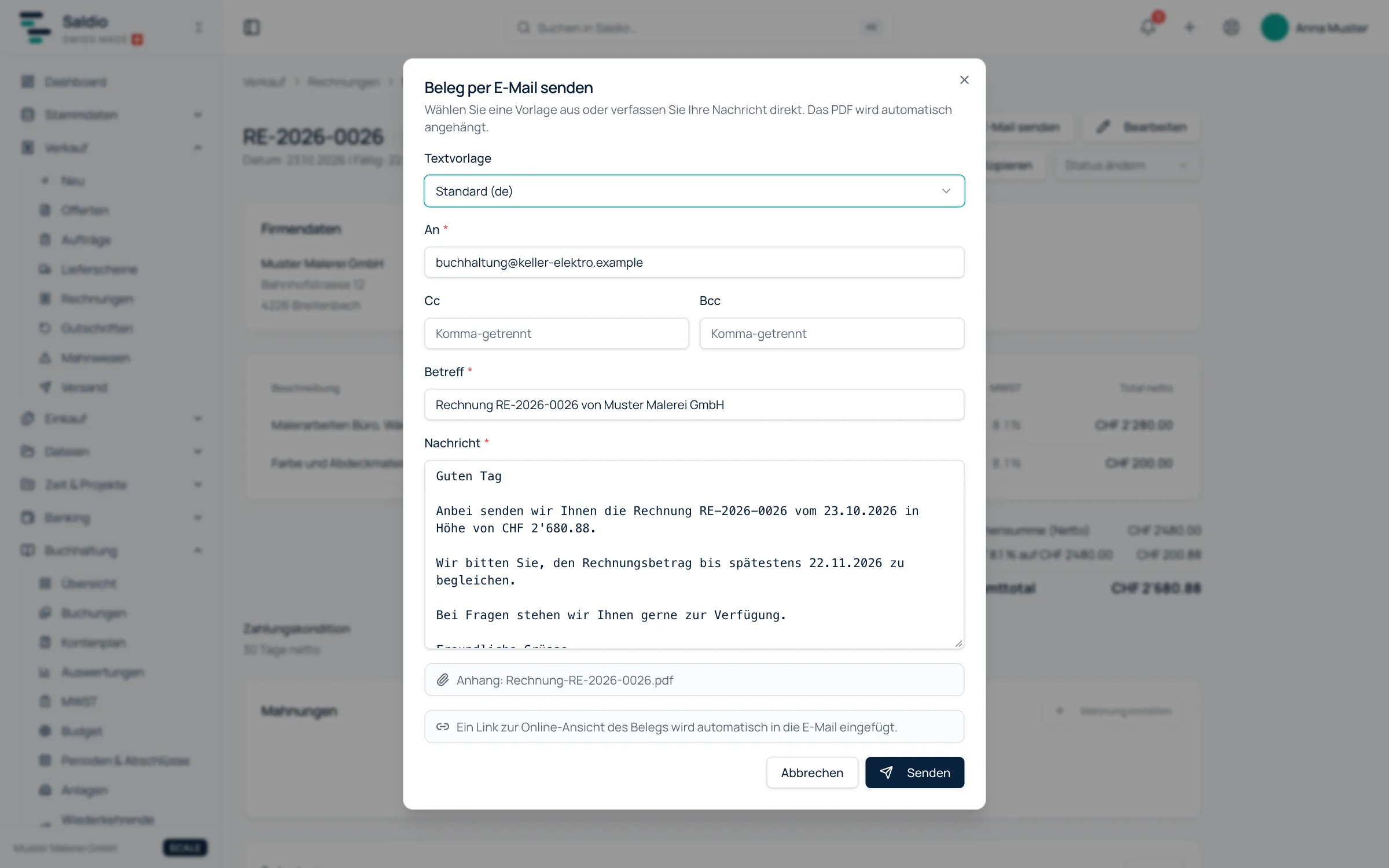
Am Beleg steht Per E-Mail senden. Empfänger, Betreff und Text sind schon ausgefüllt, aus einer Textvorlage, die Sie unter den E-Mail-Vorlagen anpassen können. Das PDF hängt automatisch an, und Saldio fügt einen Link zur Online-Ansicht ein.
Ein Klick auf Senden, und die Rechnung ist unterwegs.
Was Ihre Kundin bekommt
Das PDF mit QR-Zahlteil
Das PDF zeigt Ihre Firmenangaben, die Adresse der Kundin, alle Positionen mit Mehrwertsteuer und das Total. Auf der zweiten Seite folgt der QR-Zahlteil mit einer eigenen QR-Referenz für genau diese Rechnung.
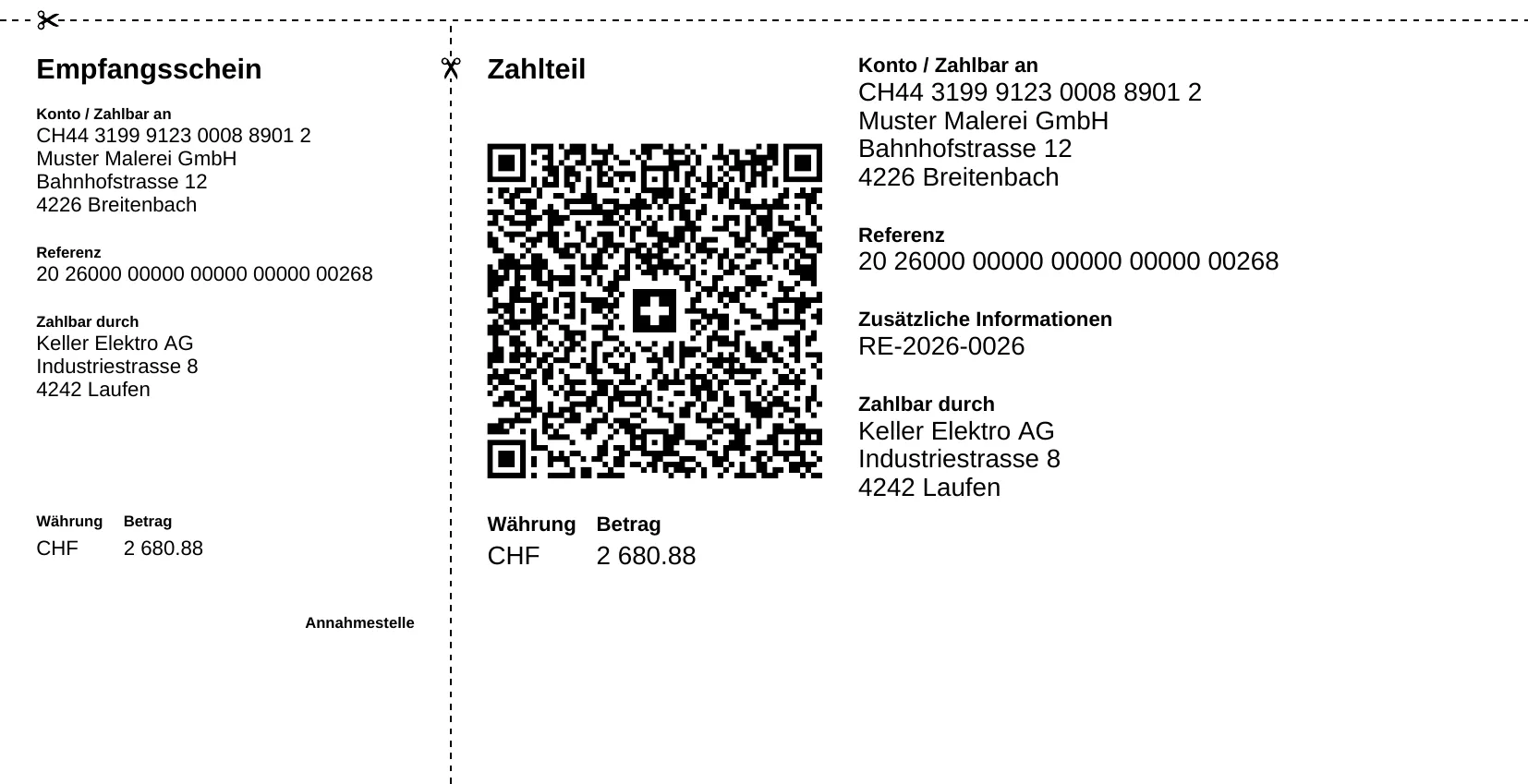
Die Kundin scannt den Code mit ihrer Banking-App, Betrag und Referenz sind schon ausgefüllt. Kommt das Geld auf Ihrem Konto an, findet die Zahlung über die Referenz ihre Rechnung von selbst. Warum das so zuverlässig klappt, zeigt der Artikel QR-Rechnung erstellen.
Die Online-Ansicht
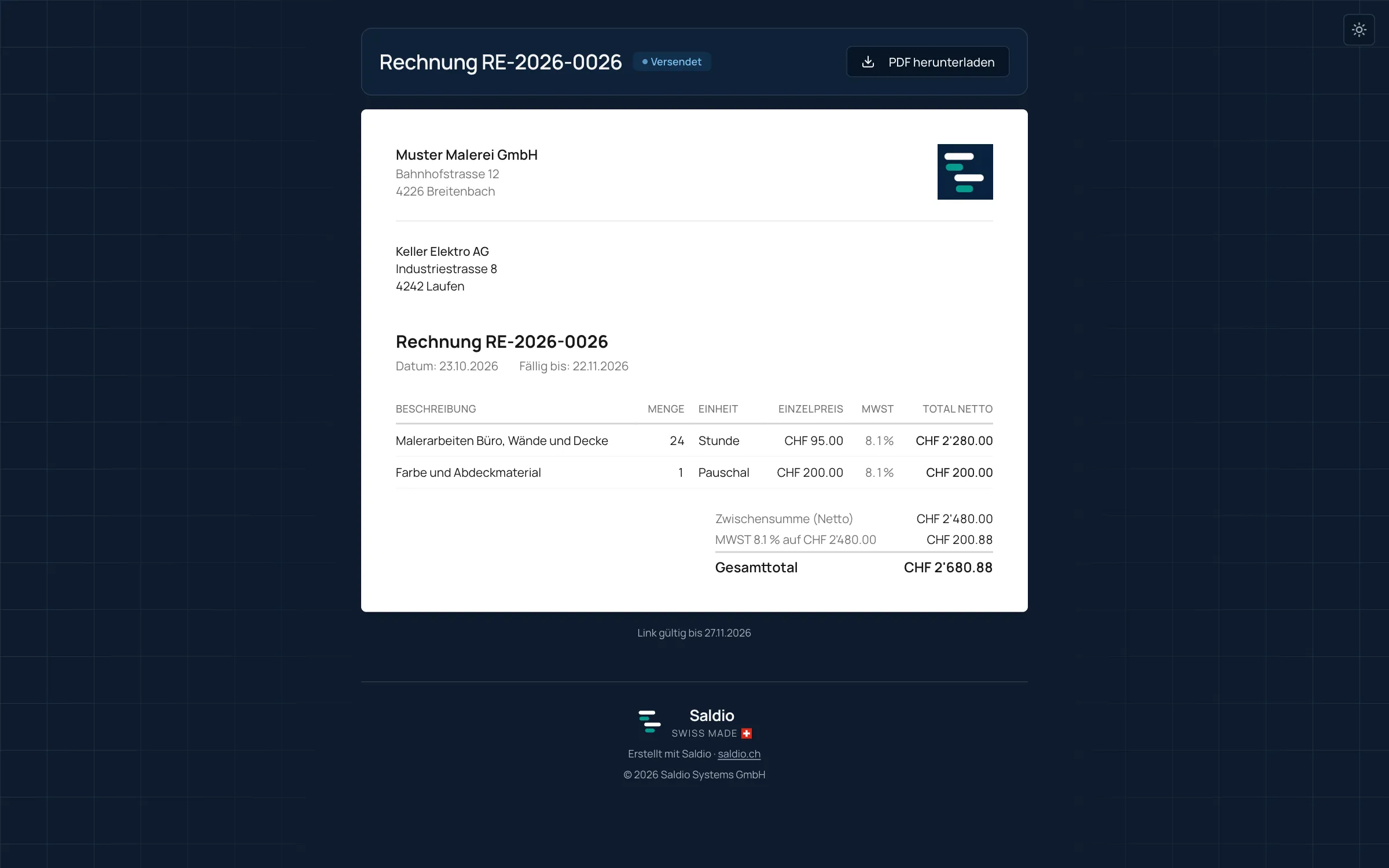
Noch bequemer ist der Link in der Mail. Er öffnet die Rechnung im Browser, ohne Login und ohne App. Von dort lädt die Kundin das PDF mit einem Klick herunter, auch wenn der Anhang im Spamfilter oder in einem vollen Postfach hängen geblieben ist. Der Link ist befristet und lässt sich jederzeit widerrufen.
Und Sie wissen Bescheid
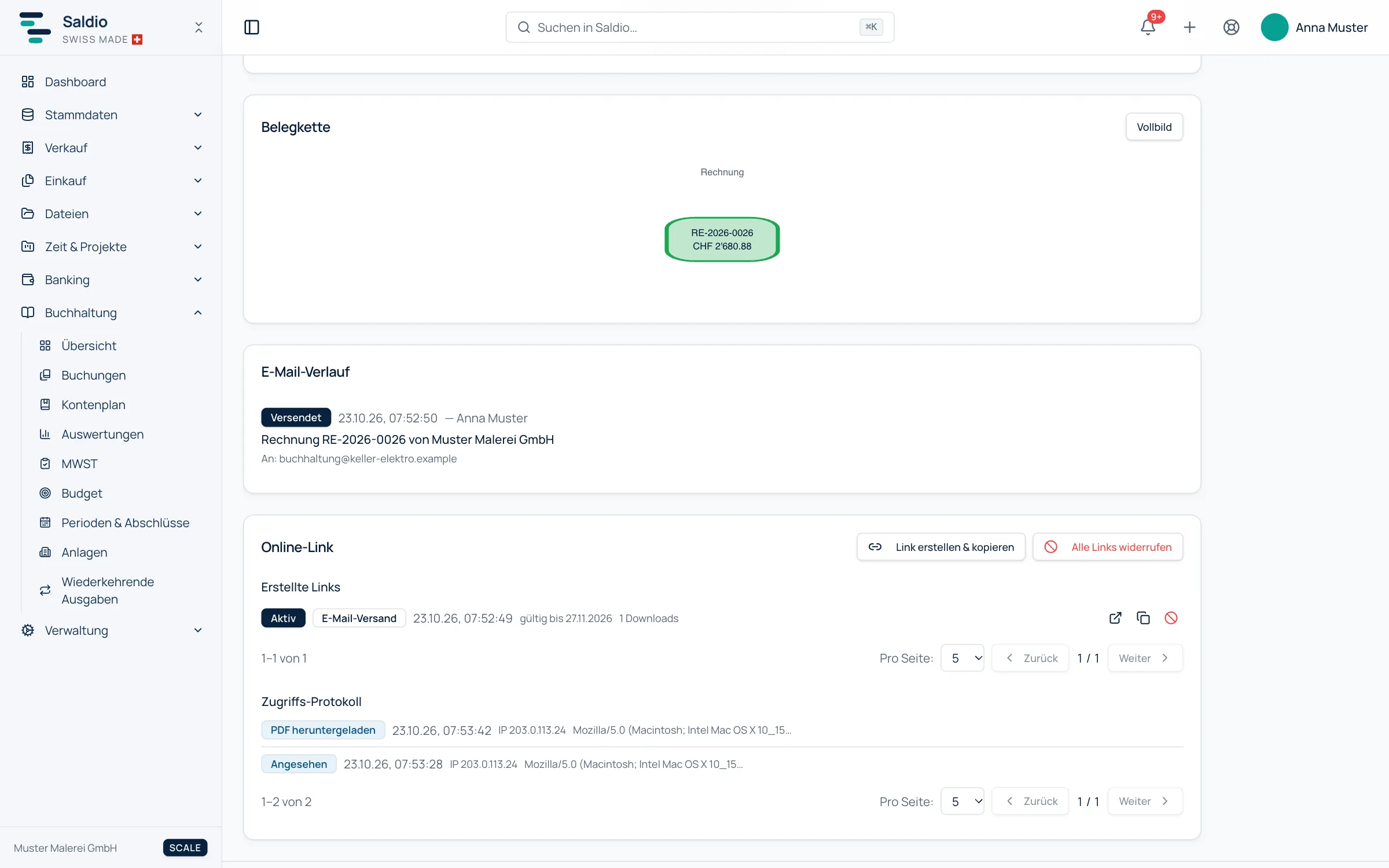
Am Beleg führt Saldio ein Zugriffsprotokoll. Sie sehen, wann die Rechnung angesehen und wann das PDF heruntergeladen wurde. Die Frage «Haben Sie meine Rechnung bekommen?» erübrigt sich, und vor einer Zahlungserinnerung wissen Sie, ob die Rechnung überhaupt geöffnet wurde.
Gebucht ist sie auch schon
Mit dem Versand ist die Rechnung ausgestellt: Die Forderung steht im Hauptbuch, das PDF ist unveränderlich archiviert, und der Status wechselt auf Versendet. Kein Abtippen in ein zweites Programm, keine Liste, die Sie nachführen müssen. Wie es danach weitergeht, von der Zahlung bis zum Storno, beschreibt der Artikel Wie die Rechnungsstellung in Saldio funktioniert.
Häufige Fragen
- Muss die Kundin ein Konto bei Saldio haben?
- Nein. Sie bekommt eine normale E-Mail mit PDF-Anhang. Der Link zur Online-Ansicht funktioniert ohne Login und ohne App.
- Kann ich den Text der E-Mail anpassen?
- Ja. Betreff und Nachricht kommen aus einer Textvorlage, die Sie unter Verwaltung → Einstellungen → E-Mail-Vorlagen anpassen. Im Versanddialog können Sie den Text für eine einzelne Rechnung noch ändern und Cc oder Bcc ergänzen.
- Wie lange ist der Online-Link gültig?
- Der Link ist befristet, im Beispiel gut einen Monat über die Fälligkeit hinaus. Am Beleg sehen Sie, bis wann er gilt, und können ihn jederzeit widerrufen oder einen neuen erstellen.
- Kann ich eine versendete Rechnung noch ändern?
- Nein, und das ist Absicht. Eine versendete Rechnung ist gebucht und archiviert. Korrekturen laufen über einen Storno und eine neue Rechnung, damit Buchhaltung und Kundin immer denselben Stand haben.
- Kann ich Rechnungen auch per Post verschicken?
- Ja. Das Versand-Center unter Verkauf → Versand stellt mehrere Rechnungen auf einmal aus und bereitet sie als ZIP zum Drucken vor.