

Wie die Dokumentensuche in Saldio funktioniert
Ein Suchfeld für Kunden, Belege, Buchungen und Dateien (⌘K oder Ctrl K) plus Spaltenfilter in jeder Liste: So findet man in Saldio Rechnungen wieder.

Inhalt
«War das die Rechnung 0117 oder die 0171?» Der Kunde nennt am Telefon eine Nummer, die Zahlung auf dem Konto trägt eine andere Referenz, und die Quittung heisst scan_2026-03-14.pdf.
Suchen kostet in den meisten Betrieben nicht deshalb Zeit, weil die Information fehlt, sondern weil man vorher wissen muss, wo sie liegt. Rechnung? Dann in die Rechnungsliste. Zahlung? Dann ins Banking. Datei? Dann in die Ablage. Wer den Ort nicht kennt, sucht an drei Stellen.
Saldio hat dafür ein Suchfeld für alles und in jeder Liste Spaltenfilter für das gezielte Eingrenzen. Dieser Artikel zeigt, wie beides funktioniert, wonach jeweils gesucht wird und wo die Suche bewusst aufhört.
Die globale Suche: ⌘K
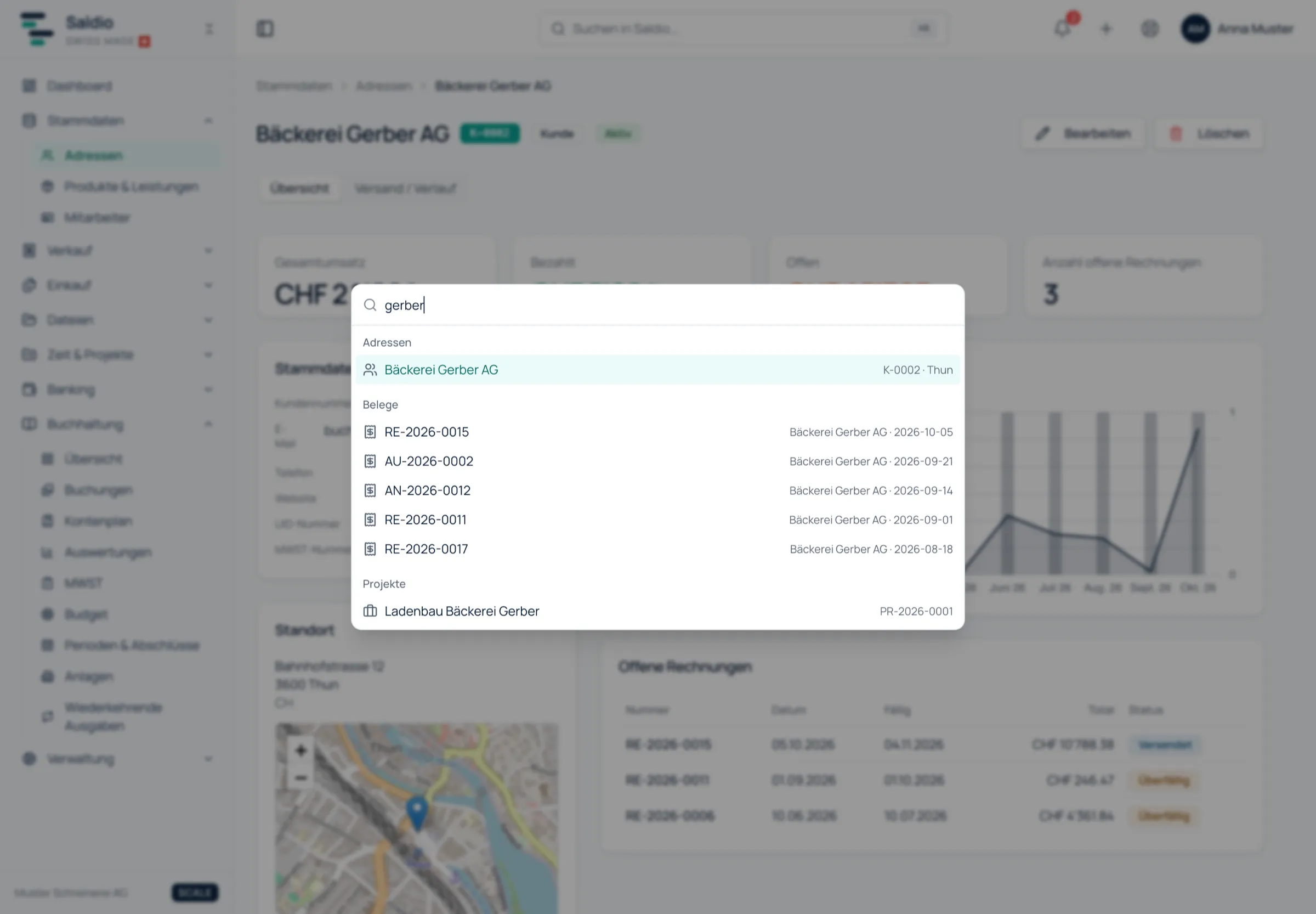
Oben in jeder Seite steht das Feld Suchen in Saldio…. Schneller als der Klick ist die Tastenkombination: ⌘K auf dem Mac, Ctrl K unter Windows und Linux. Auf dem Handy öffnet das Lupen-Symbol in der Kopfzeile denselben Dialog.
Ab zwei Zeichen erscheinen die Treffer, gruppiert nach Herkunft. Ganz oben stehen passende Seiten — wer «mwst» tippt, kommt auch ohne Menü direkt zur MWST-Abrechnung. Darunter folgen die Datensätze, mit bis zu fünf Treffern pro Gruppe. Mit den Pfeiltasten wählt man aus, Enter öffnet den Treffer. Weil der erste Treffer automatisch markiert ist, genügt oft Tippen und Enter.
Wonach gesucht wird
Die Suche vergleicht den eingegebenen Text mit festen Feldern je Datensatz. Gross- und Kleinschreibung spielt keine Rolle, und es genügt ein Teil des Wortes: «meier» findet auch die Schreinerei Meier AG.
| Gruppe | gefunden über | Treffer öffnet |
|---|---|---|
| Adressen | Firma, Vorname, Nachname, Kundennummer, E-Mail | die Kundenakte |
| Belege | Belegnummer, Name des Kontakts | den Beleg |
| Einkaufsbelege | interne Nummer, Rechnungsnummer des Lieferanten, Lieferant | die Lieferantenrechnung |
| Zahlungen | Referenz, Notiz | den bezahlten Beleg |
| Transaktionen | Buchungstext der Bank | die Transaktion |
| Buchungen | Buchungsnummer, Belegnummer, Buchungstext | das Journal |
| Dateien | Dateiname | die Belegablage |
| Produkte & Leistungen | Name, Beschreibung, Artikelnummer | das Produkt |
| Projekte | Projektnummer, Name | das Projekt |
| Zeiterfassung | Beschreibung, Tätigkeit | den Zeiteintrag |
| Mitarbeiter | Name, Personalnummer, E-Mail | den Mitarbeiter |
| Wiederkehrende Ausgaben | Name, Beschreibung | die Liste |
Unter Belege erscheinen alle Verkaufsbelege: Offerten, Aufträge, Lieferscheine, Rechnungen und Gutschriften. Wer den Kundennamen eintippt, sieht also Kontakt und Belege dieses Kunden in einem Dialog. Bei Vereinen kommen die Mitglieder dazu, gefunden über Mitgliedsnummer und Name.
Für die Rechnung vom Anfang heisst das: «0117» tippen, und die Rechnung steht unter Belege. Ist die Zahlung mit einer Referenz eingegangen, findet dieselbe Suche sie unter Zahlungen — und der Treffer führt direkt auf die bezahlte Rechnung.
Was jemand sieht, entscheidet die Berechtigung
Die Suche zeigt nur, was der Benutzer auch öffnen darf. Wer kein Leserecht auf die Buchhaltung hat, bekommt keine Buchungen angezeigt; wer im Abo keine Zeiterfassung hat, sieht keine Zeiteinträge. Module, die der Mandant unter Funktionen ausgeblendet hat, bleiben ebenfalls draussen.
Gesucht wird immer nur im aktiven Mandanten. Wer für mehrere Firmen arbeitet, wechselt zuerst den Mandanten; die Treffer des vorherigen verschwinden dabei sofort. Wie Rechte vergeben werden, zeigt der Artikel zur Rollen- und Benutzerverwaltung.
Spaltenfilter: eingrenzen statt suchen
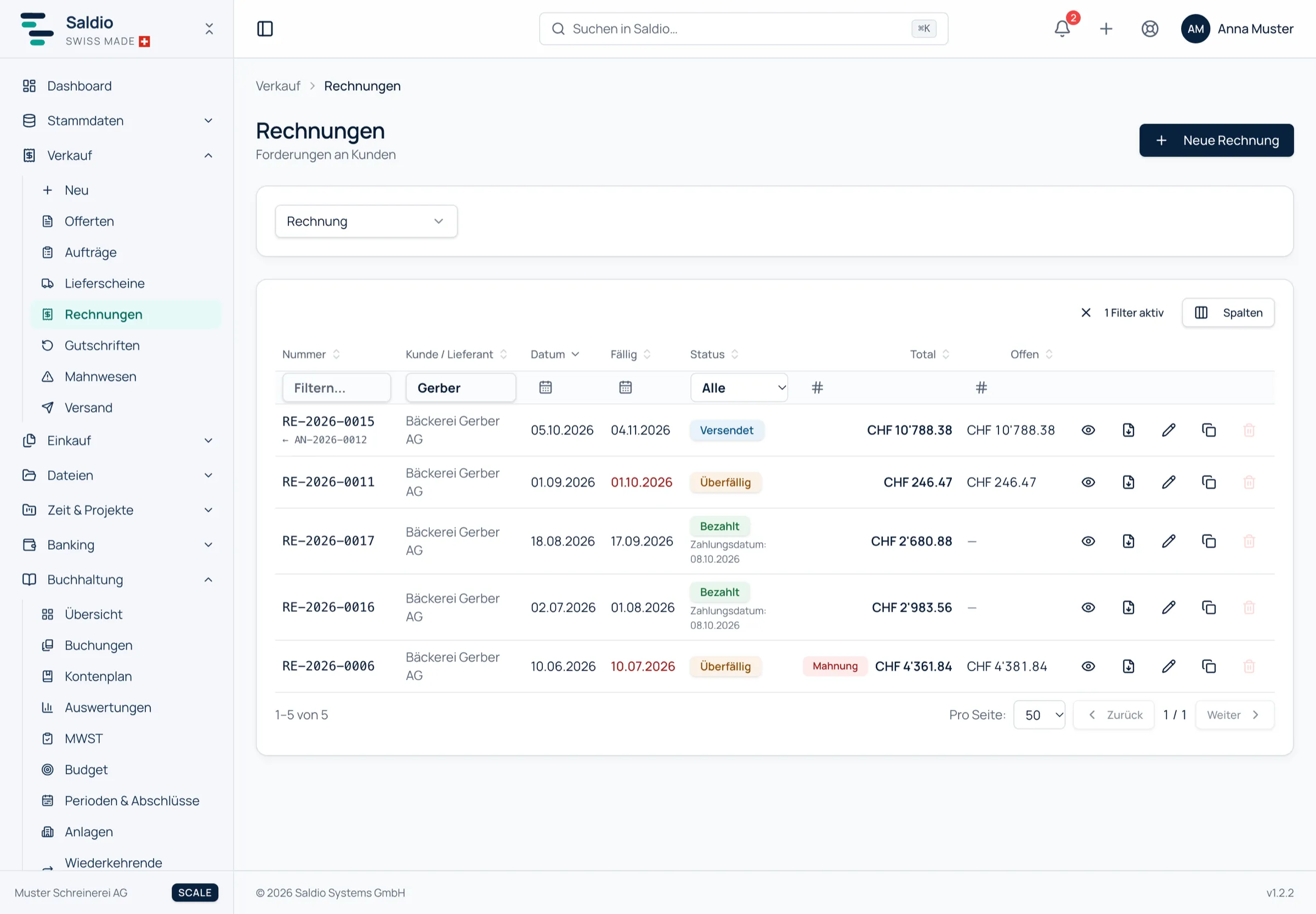
Die globale Suche beantwortet «Wo ist X?». Für Fragen wie «Bei welchen Rechnungen an die Meier AG seit Juli sind noch mehr als CHF 1’000 offen?» ist sie das falsche Werkzeug. Dafür haben die Listen in Saldio Spaltenfilter.
Jede Spalte bringt den passenden Filter mit:
- Text — für Nummern, Namen und Beschreibungen
- Auswahl — für Status, Typ oder Verknüpfung
- Betragsbereich — von–bis, etwa für Total oder offenen Betrag
- Datumsbereich — für Belegdatum, Fälligkeit oder Uploadzeitpunkt
Die Frage von oben wird in der Rechnungsliste zu drei Filtern:
| Spalte | Filter |
|---|---|
| Kunde / Lieferant | enthält «Meier» |
| Datum | ab 01.07.2026 |
| Offen | ab 1’000.00 |
Filter und Sortierung merkt sich Saldio je Tabelle. Wer die Rechnungsliste morgen wieder öffnet, findet sie so vor, wie er sie verlassen hat. Filter zurücksetzen macht die Liste wieder vollständig.
Dieselben Filter gibt es in der Dateiablage unter Dateien → Belege: nach Dateiname, Typ, Grösse, Uploaddatum und vor allem nach Verknüpft mit. Wer alle Dateien an Lieferantenrechnungen aus dem letzten Quartal sucht, kombiniert genau diese zwei Filter. Wie die Ablage selbst aufgebaut ist, beschreibt der Artikel zur digitalen Dokumentenverwaltung.
Was Saldio bewusst nicht tut
- Keine Anhänge in der globalen Suche. Unter den Anhängen liegen Mitarbeiterfotos und Kontaktdateien, oft mit Personennamen im Dateinamen. Die globale Suche findet deshalb nur Belege; Anhänge findet man über die Liste unter Dateien → Anhänge.
- Keine mandantenübergreifende Suche. Ein Suchfeld durchsucht nie zwei Firmen gleichzeitig, auch wenn ein Benutzer Zugang zu beiden hat.
- Keine Treffer an der Berechtigung vorbei. Was ein Benutzer nicht öffnen darf, erscheint auch nicht als Treffer — nicht einmal als Titel.
- Keine Suche nach Beträgen im Suchfeld. Beträge findet man über den Betragsfilter der jeweiligen Liste, nicht über die globale Suche.
Fazit
Saldio trennt zwei Arten zu suchen. Die globale Suche mit ⌘K ist für den Moment, in dem man weiss, was man sucht, aber nicht, wo es liegt: eine Nummer, ein Name, ein Dateiname — Enter, und man ist da. Die Spaltenfilter sind für die Frage, welche Datensätze eine Bedingung erfüllen, und sie bleiben stehen, bis man sie zurücksetzt.
Beides funktioniert nur, weil die Daten bereits verknüpft sind: Belege kennen ihren Kontakt, Zahlungen ihre Rechnung, Dateien ihren Datensatz. Die Suche muss nichts erraten.
Vom Auftrag bis zum Saldo.