

Wie die digitale Dokumentenverwaltung in Saldio funktioniert
Belege, Anhänge, archivierte Rechnungs-PDFs und Quittungen: So legt Saldio Dateien ab – sichtbar verknüpft, ausgestellte Belege unveränderlich.
Inhalt
Die Buchung ist da. Der Beleg dazu liegt irgendwo: als Anhang in einer E-Mail, als Foto auf dem Handy, als PDF im Download-Ordner oder als Papier in der Schublade.
Spätestens beim Jahresabschluss fällt das auf. Die Treuhänderin fragt nach der Quittung zur Spesenbuchung vom März, und niemand weiss mehr, wo sie liegt. Oder schlimmer: Es gibt zwei Versionen einer Rechnung, und keiner weiss mehr, welche der Kunde bekommen hat.
Saldio legt Dateien deshalb nicht in Ordnern ab, sondern am Datensatz, zu dem sie gehören. Der Bereich Dateien gibt den Gesamtblick darüber. Dieser Artikel zeigt, wie diese Ablage aufgebaut ist, was mit ausgestellten Belegen passiert und wo die Grenzen liegen.
Dateien gehören an einen Datensatz
Der Normalfall ist nicht der Upload in eine Ablage, sondern der Upload dort, wo die Arbeit passiert: die Quittung an der Banktransaktion, der Scan an der Lieferantenrechnung, das Abnahmeprotokoll am Projekt, der Kaufvertrag an der Anlage, das Produktbild am Produkt.
Möglich sind Dateien im Format PDF, JPG und PNG, bis 25 MB pro Datei.
Jede Datei kennt danach ihre Verknüpfung — den Datensatz, an dem sie hängt. Das kann eine Rechnung sein, eine Transaktion, eine Journal-Buchung, eine Lieferantenrechnung, eine Anlage, ein Projekt, ein Produkt oder ein Mitarbeiter. Genau diese Verknüpfung macht später den Unterschied: Die Datei wird nicht über ihren Namen gefunden, sondern über den Geschäftsvorfall.
Der Bereich Dateien: Belege und Anhänge
Unter Dateien gibt es zwei Listen.
Belege sind Nachweise zu Geschäftsvorfällen: Dateien aus Offerten, Aufträgen und Rechnungen, Quittungen an Transaktionen und Buchungen, gescannte Lieferantenrechnungen, Unterlagen zu Anlagen. Das ist der Teil, den Revisionsstelle und Steueramt sehen wollen.
Anhänge sind beschreibendes Material an Stammdaten: Produktbilder, Mitarbeiterfotos, Dokumente an Projekten. Sie entstehen immer im Kontext und werden dort hochgeladen, deshalb gibt es auf dieser Seite keinen eigenen Upload-Knopf.
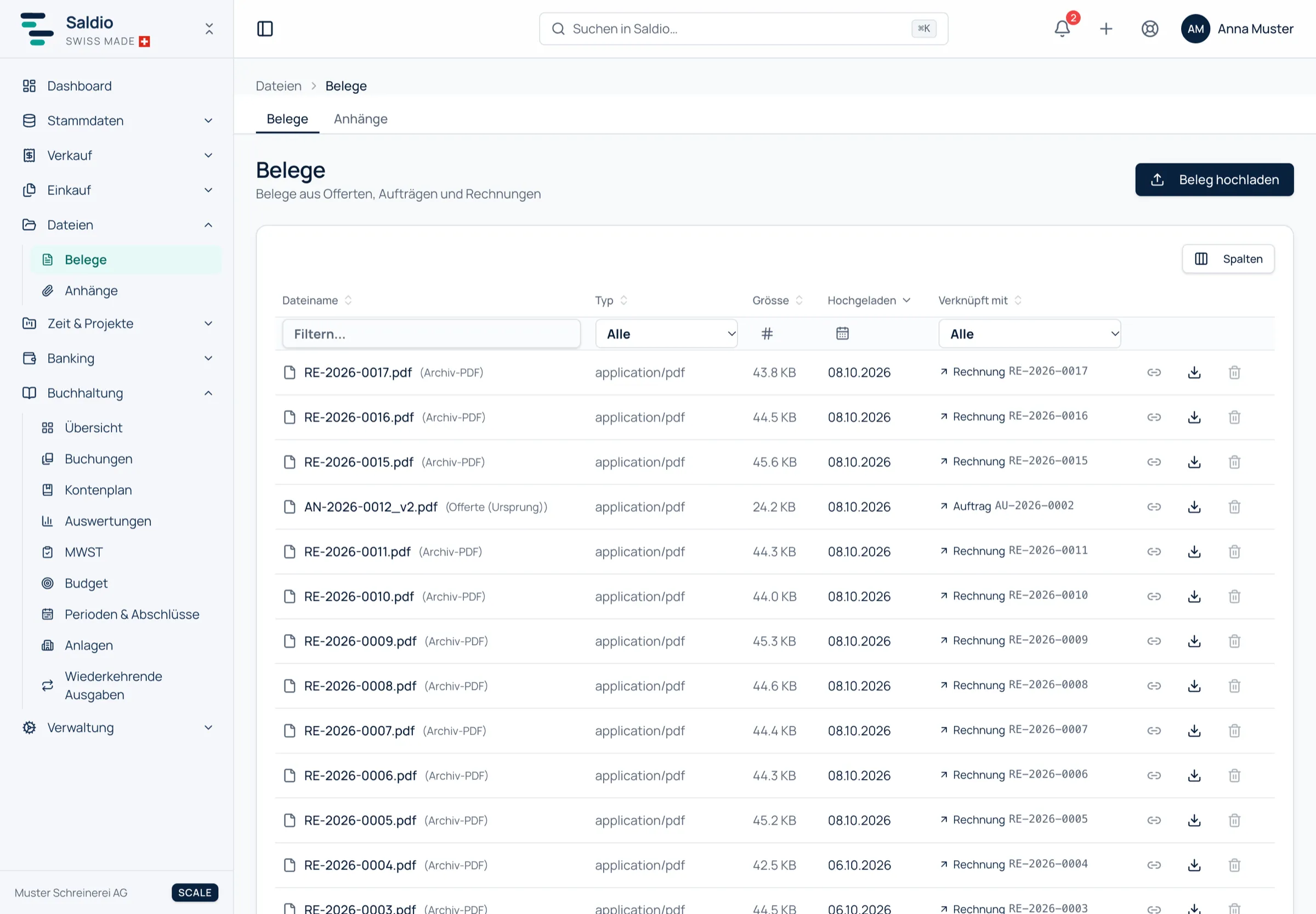
Beide Listen zeigen dieselben Spalten: Dateiname, Typ, Grösse, Hochgeladen und Verknüpft mit. Die letzte Spalte ist ein Link: Ein Klick führt direkt zur Rechnung, zur Transaktion oder zum Projekt, an dem die Datei hängt. PDFs öffnen sich per Klick auf den Dateinamen in einer Vorschau, ohne dass man sie herunterladen muss.
Lose Belege nachträglich verknüpfen
Nicht jeder Beleg kommt zum richtigen Zeitpunkt. Manchmal liegt die Quittung vor der Buchung im Postfach, manchmal kommt sie Wochen später.
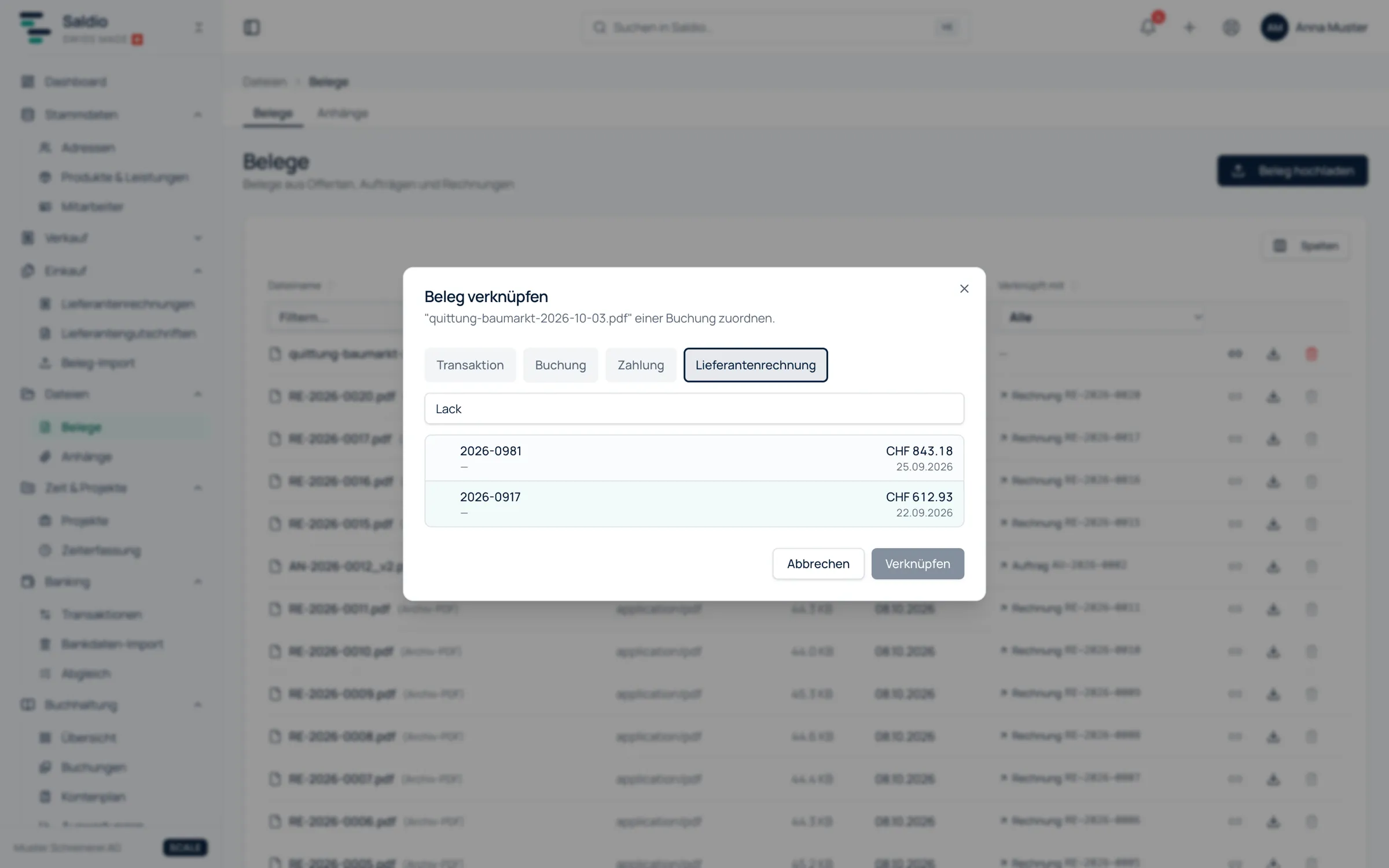
Für diesen Fall gibt es unter Belege den Knopf Beleg hochladen. Die Datei landet zunächst ohne Verknüpfung in der Liste. Später ordnet Mit Buchung verknüpfen sie zu: Im Dialog sucht man nach Text, Nummer oder Beleg und wählt eine Transaktion, eine Journal-Buchung, eine Zahlung oder eine Lieferantenrechnung. Eine falsche Zuordnung lässt sich mit Verknüpfung lösen wieder rückgängig machen.
Wer Lieferantenrechnungen in grösseren Mengen hat, nimmt besser den Weg über den Beleg-Import im Einkauf. Dort wird die Datei nicht nur abgelegt, sondern gelesen. Wie das funktioniert, zeigt der Artikel zum Import von PDF-, QR- und E-Rechnungen.
Was beim Ausstellen archiviert wird
Einige Dateien lädt niemand hoch. Saldio erzeugt sie selbst — und legt sie unveränderlich ab.
Wenn eine Rechnung ausgestellt wird, bucht Saldio sie ins Hauptbuch und archiviert ihr PDF. Dieses Archiv-PDF ist genau das Dokument, das der Kunde bekommen hat. Wird die Rechnung später storniert, bleibt es trotzdem bestehen: Es ist der Nachweis, was ursprünglich in Rechnung gestellt wurde.
Dasselbe Prinzip gilt für Offerten. Wird eine Offerte in eine Rechnung umgewandelt, erhält die Rechnung das PDF der Offerte als unveränderlichen Anhang. Auch frühere Versionen einer Offerte bleiben als PDF erhalten.
| Datei | entsteht | löschen oder umhängen |
|---|---|---|
| Archiv-PDF | beim Ausstellen einer Rechnung, automatisch | nicht möglich |
| Offerte (Ursprung) | beim Umwandeln einer Offerte in eine Rechnung | nicht möglich |
| Offerte (Version) | bei einer neuen Version einer Offerte | nicht möglich |
| Gescannte Lieferantenrechnung | beim Beleg-Import | bis zur Buchung möglich, danach geschützt |
| Eigener Upload | von Hand, am Datensatz oder unter Belege | möglich |
In der Liste sind geschützte Dateien an ihrer Rolle in Klammern erkennbar, etwa (Archiv-PDF). Die Knöpfe zum Löschen und Verknüpfen sind bei ihnen deaktiviert; ein Hinweis erklärt, warum.
Aufbewahrung
Saldio bewahrt Rechnungen, Belege, Buchungen und hochgeladene Dokumente auf, solange der Mandant besteht. Eine Löschung nach Alter gibt es nicht.
Die gesetzliche Aufbewahrungspflicht von zehn Jahren nach Art. 958f OR trifft aber das Unternehmen, nicht die Software. Wer Saldio eines Tages nicht mehr nutzt, muss seine Daten vorher sichern: Unter Einstellungen → Datensicherung entsteht ein vollständiges Backup als ZIP zum Herunterladen.
Was Saldio bewusst nicht tut
- Keine Ordnerstruktur zum Pflegen. Die Ordnung entsteht aus der Verknüpfung, nicht aus Verzeichnissen, die jemand anlegen und sauber halten muss.
- Kein Löschen archivierter Belege. Ausgestellte Rechnungs-PDFs und Offerten-PDFs sind gegen Löschen und Umhängen geschützt, auch nach einem Storno.
- Keine automatische Löschung nach Alter. Dateien bleiben, solange der Mandant besteht. Was nach zehn Jahren weg darf, entscheidet das Unternehmen.
- Keine beliebigen Dateiformate. Angenommen werden PDF, JPG und PNG — die Formate, in denen Belege tatsächlich ankommen.
Fazit
Die Dokumentenverwaltung in Saldio ist kein separates Ablagesystem neben der Buchhaltung, sondern ein Teil davon. Dateien hängen an den Geschäftsvorfällen, zu denen sie gehören, und der Bereich Dateien zeigt für jede einzelne, wo das ist. Was Saldio selbst ausstellt, wird beim Ausstellen archiviert und bleibt unverändert.
Wie man in dieser Ablage — und im Rest von Saldio — etwas wiederfindet, beschreibt der Artikel zur Dokumentensuche. Was davon beim Abschluss gebraucht wird, zeigt die Jahresabschluss-Vorbereitung.
Vom Auftrag bis zum Saldo.